





Настройка рабочего места для УКЭП
Для подтверждения личного кабинета ЕСП необходима УКЭП.
УКЭП — усиленная квалифицированная электронная подпись. Это электронная подпись с квалифицированным сертификатом, которая создается и проверяется с использованием сертифицированных средств электронной подписи.
Она нужна, чтобы подтвердить полномочия пользователя и получить полноценный доступ к возможностям личного кабинета.
В этой статье разберем, что нужно проверить перед регистрацией, как установить сертификат через КриптоПро и что делать после успешной установки.
Что понадобится
Перед началом убедитесь, что у вас есть:
- действующая УКЭП
- носитель с электронной подписью, например Рутокен, eToken или другой совместимый носитель
- установленный драйвер ключевого носителя
- установленное средство криптографической защиты, совместимое с КриптоПро
- действующая лицензия КриптоПро
- компьютер, соответствующий минимальным системные требованиям для установки и корректной работы КриптоПро
- актуальная версия браузера
Подойдут Yandex Browser, Microsoft Edge, Mozilla Firefox или другой браузер, поддерживаемый используемыми средствами электронной подписи.
Ключевой носитель — устройство, на котором хранится электронная подпись. Например, Рутокен, eToken, JaCarta или другой совместимый носитель.
Драйвер ключевого носителя — программа, которая помогает компьютеру распознать носитель с электронной подписью.
Перед началом настройки
Подключите носитель с УКЭП к компьютеру.
Если носитель не определяется, проверьте драйвер. Без драйвера система может не увидеть ключевой носитель, а КриптоПро не сможет найти сертификат.
Также проверьте, что КриптоПро установлено и корректно запускается. Если программа не открывается или сообщает об ошибке лицензии, сначала устраните эту проблему. Иначе подтвердить личный кабинет с помощью УКЭП не получится.
Шаг 1. Откройте КриптоПро
КриптоПро CSP — программа для работы с электронной подписью и российскими криптографическими алгоритмами.
Откройте программу «КриптоПро CSP».
Обычно ее можно найти через поиск Windows:
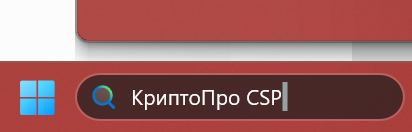
Пуск → КриптоПро CSP
После запуска проверьте, что программа открывается без ошибок.
Шаг 2. Проверьте лицензию КриптоПро
В КриптоПро должна быть действующая лицензия на применение программы.
Если лицензия отсутствует или срок действия истек, электронная подпись может не работать в браузере и в сервисах, где требуется криптографическая проверка.
Если вы не уверены, есть ли лицензия, проверьте информацию в окне КриптоПро или обратитесь к поставщику электронной подписи.
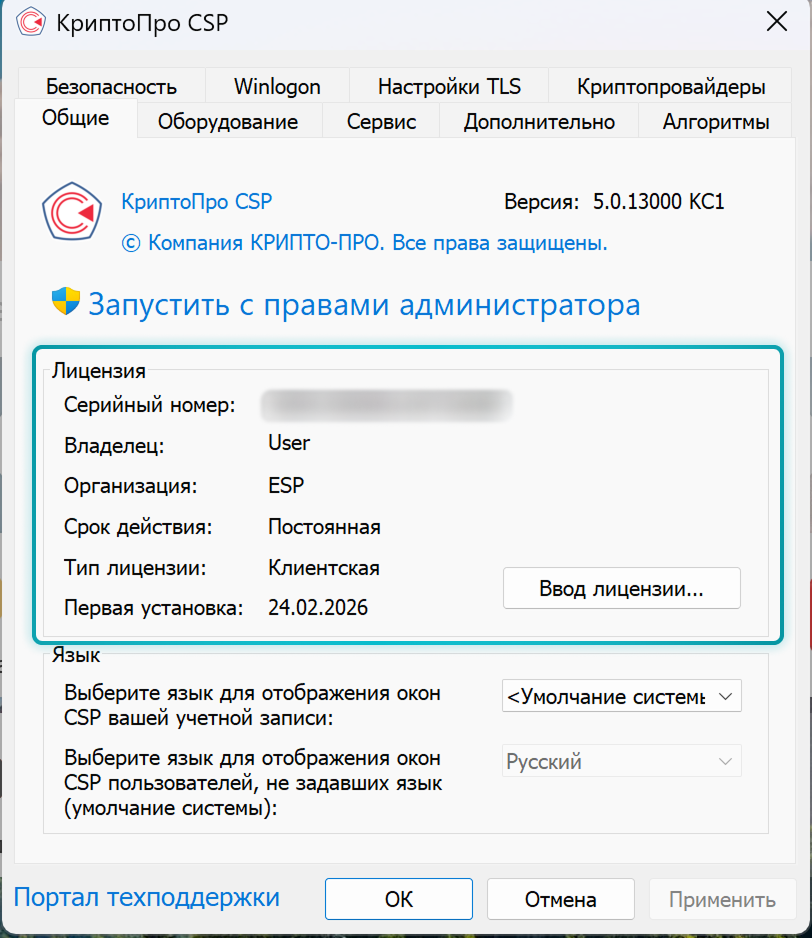
Шаг 3. Откройте сертификаты в контейнере
В КриптоПро перейдите во вкладку «Сервис»
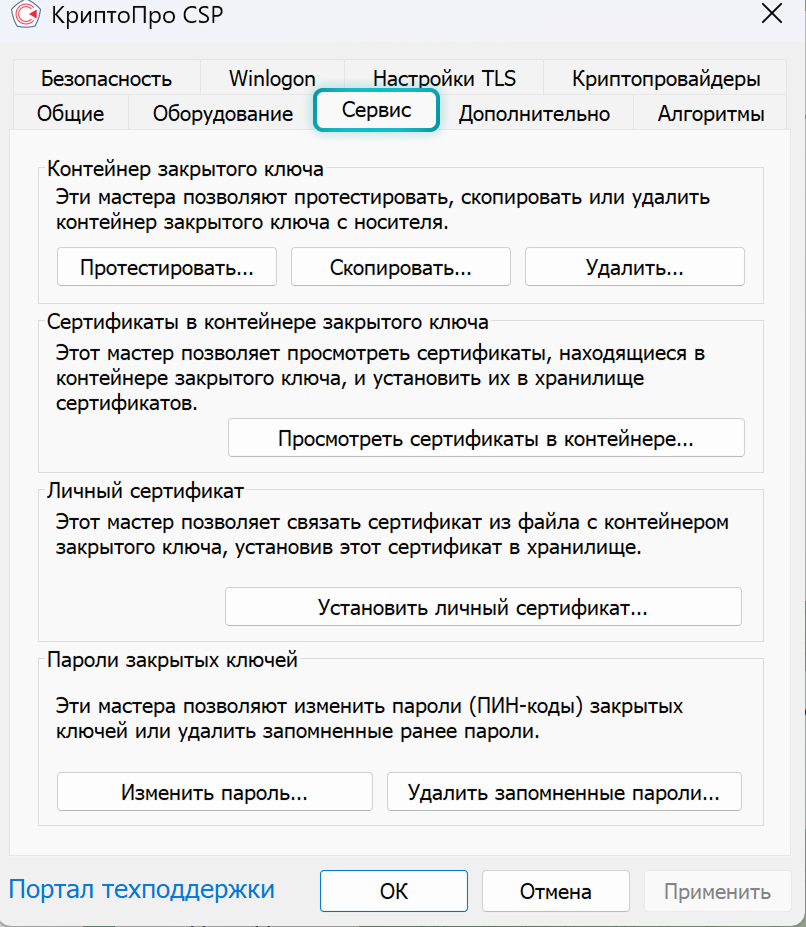
Далее выберите пункт
«Просмотреть сертификаты в контейнере»
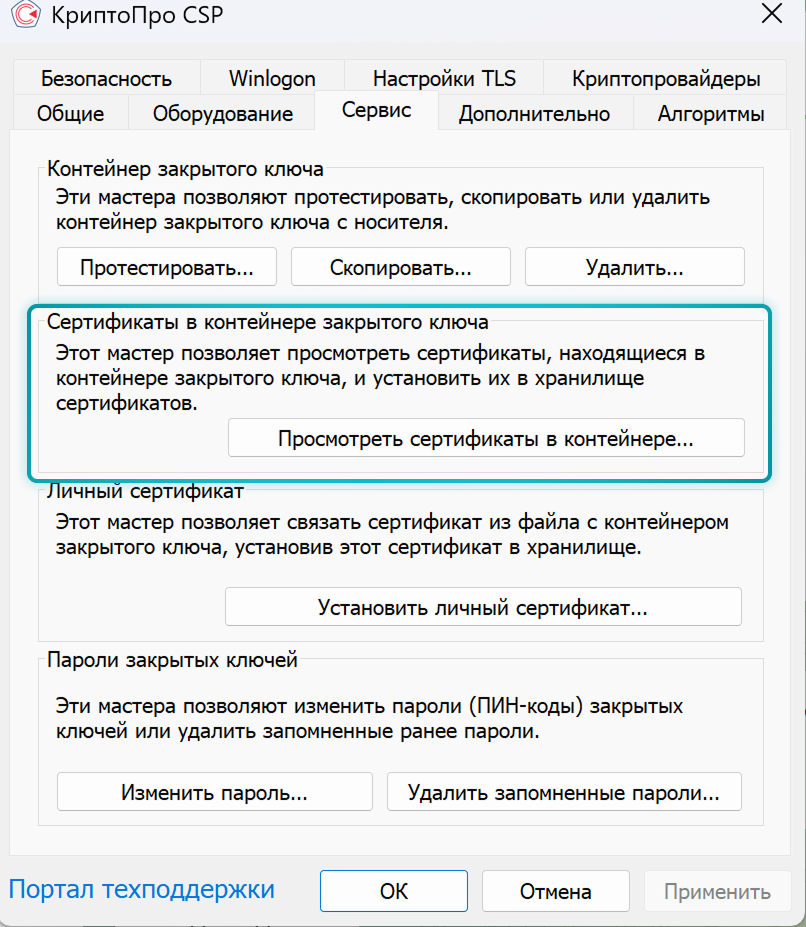
Нажмите «Обзор».
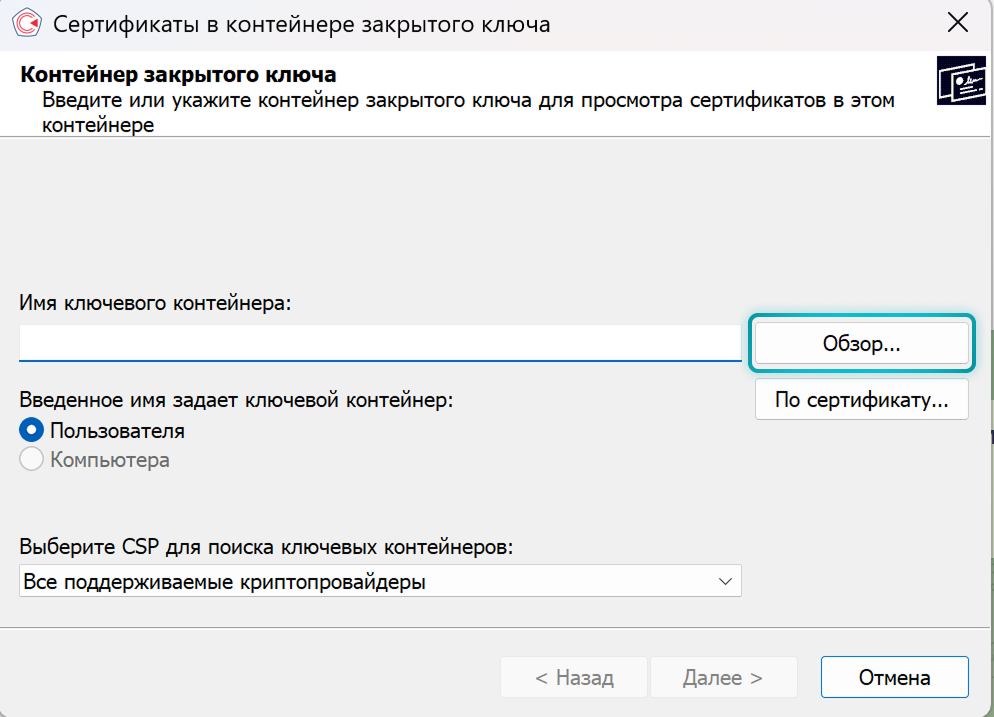
Система должна показать доступные контейнеры или сертификаты, которые находятся на подключенном носителе.
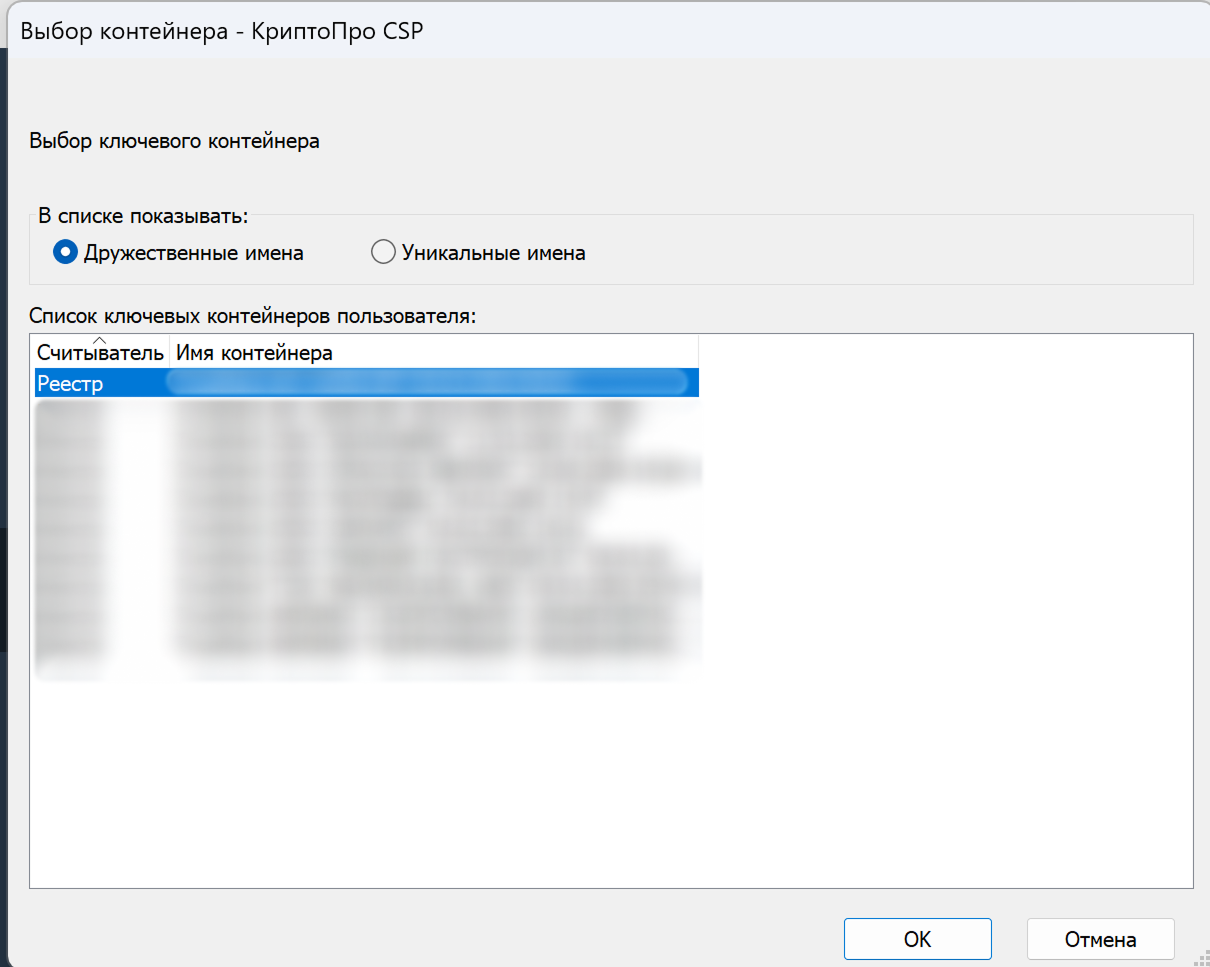
Если список пустой, проверьте
- подключен ли носитель с УКЭП
- установлен ли драйвер носителя
- не заблокирован ли носитель
- корректно ли установлено КриптоПро
- подходит ли эта подпись для работы в нужном сервисе
Шаг 4. Выберите нужный сертификат
В списке выберите сертификат, который хотите использовать для подтверждения личного кабинета
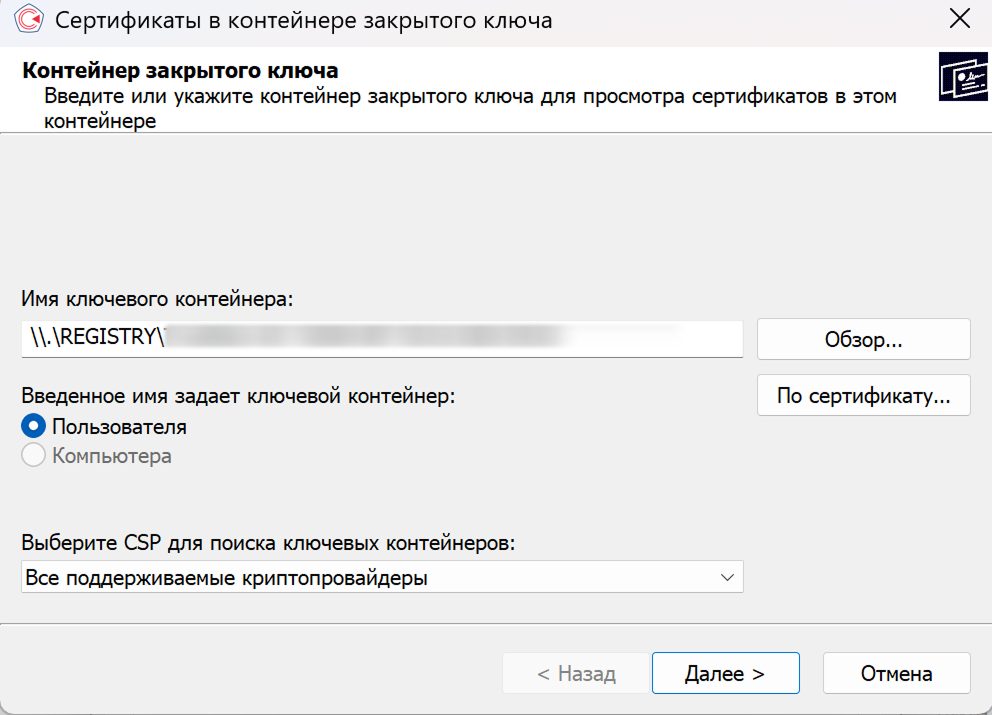
Проверьте владельца сертификата, организацию и срок действия.
Если сертификатов несколько, выбирайте тот, который относится к нужной организации или пользователю.
После выбора нажмите «ОК».
Шаг 5. Установите сертификат
После выбора сертификата нажмите «Установить».
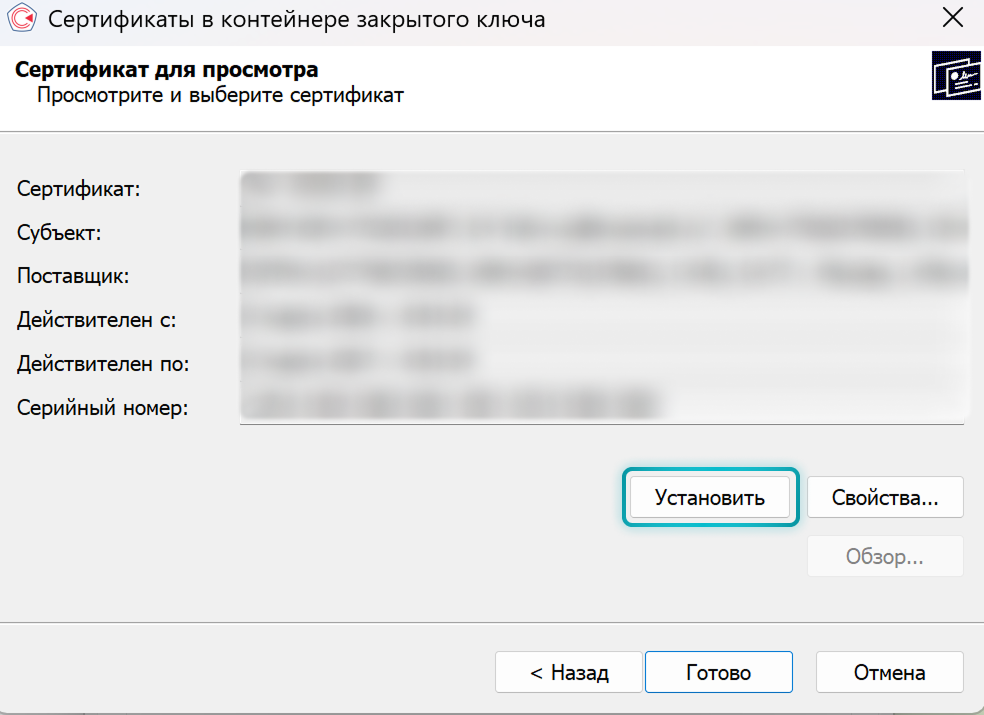
Если установка прошла успешно, появится уведомление о том, что сертификат установлен в хранилище «Личное».
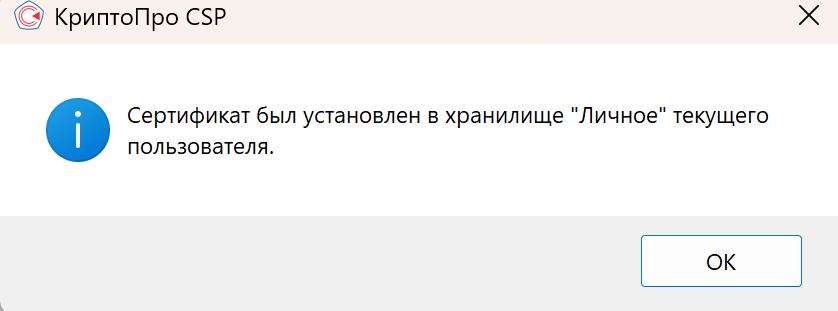
Это означает, что сертификат доступен системе и может использоваться для подтверждения личности или полномочий в сервисах, где поддерживается вход по УКЭП.
Шаг 6. Перейдите к регистрации в личном кабинете ЕСП
После установки сертификата можно переходить к регистрации или подтверждению личного кабинета ЕСП с помощью УКЭП.
Если сертификат не отображается
Если КриптоПро не видит сертификат, проверьте носитель.
Что сделать:
- Отключите и снова подключите носитель
- Проверьте, горит ли индикатор на носителе, если он есть
- Убедитесь, что установлен драйвер носителя
- Перезагрузите компьютер
- Повторно откройте КриптоПро
- Снова перейдите в «Сервис» → «Просмотреть сертификаты в контейнере»
Если сертификат все равно не отображается, обратитесь к поставщику электронной подписи или в техническую поддержку.
Если браузер не видит УКЭП
Если сертификат установлен, но браузер не видит подпись, проверьте:
- установлен ли криптоплагин, если он требуется для вашего сценария
- разрешена ли работа расширения в браузере
- не блокирует ли браузер всплывающие окна или подключение к криптопровайдеру
- используется ли актуальная версия браузера
- установлен ли сертификат именно в хранилище «Личное»
Иногда помогает перезапуск браузера или компьютера после установки сертификата.
Если срок действия сертификата истек
Сертификат УКЭП имеет ограниченный срок действия.
Если срок истек, использовать его для подтверждения личного кабинета не получится. В этом случае нужно получить новый сертификат в уполномоченном удостоверяющем центре.
После получения нового сертификата повторите установку через КриптоПро.
Коротко
Для подтверждения личного кабинета ЕСП с помощью УКЭП нужно:
- Подключить носитель с электронной подписью
- Проверить, что установлены КриптоПро и драйвер носителя
- Убедиться, что лицензия КриптоПро действует
- Открыть КриптоПро
- Перейти во вкладку «Сервис»
- Выбрать «Просмотреть сертификаты в контейнере»
- Нажать «Обзор»
- Выбрать нужный сертификат
- Нажать «Установить»
- Дождаться уведомления об установке сертификата в хранилище «Личное»
После этого можно перейти к регистрации или подтверждению личного кабинета ЕСП.
Все важные моменты описаны в инструкциях по установке в разделе «Инструкции» в личном кабинете АО «ЕСП».
Еще больше полезной информации об ЕСМ в личном кабинете:
Подписывайте на официальный telegram-канал «Единая Сервисная Платформа»