




Личный кабинет клиента — это удобный онлайн‑сервис, в котором вы можете отслеживать информацию об оборудовании, оплачивать пакеты и просматривать уведомления. Интерфейс прост и понятен, а все основные функции доступны с главной страницы.
Главная страница отображает основную информацию о вашем аккаунте и услугах. Раздел «Профиль» хранит ваши личные данные, такие как имя, адрес электронной почты и пароль. В этом разделе можно добавить или изменить e‑mail, сменить пароль, а также пройти верификацию профиля. Если профиль верифицирован, это подтверждается меткой «Верифицированный профиль». Для подписания документов может использоваться УКЭП (усиленная квалифицированная электронная подпись).
Главная страница отображает основную информацию о вашем аккаунте и услугах. Раздел «Профиль» хранит ваши личные данные, такие как имя, адрес электронной почты и пароль. В этом разделе можно добавить или изменить e‑mail, сменить пароль, а также пройти верификацию профиля. Если профиль верифицирован, это подтверждается меткой «Верифицированный профиль». Для подписания документов может использоваться УКЭП (усиленная квалифицированная электронная подпись).
Профиль
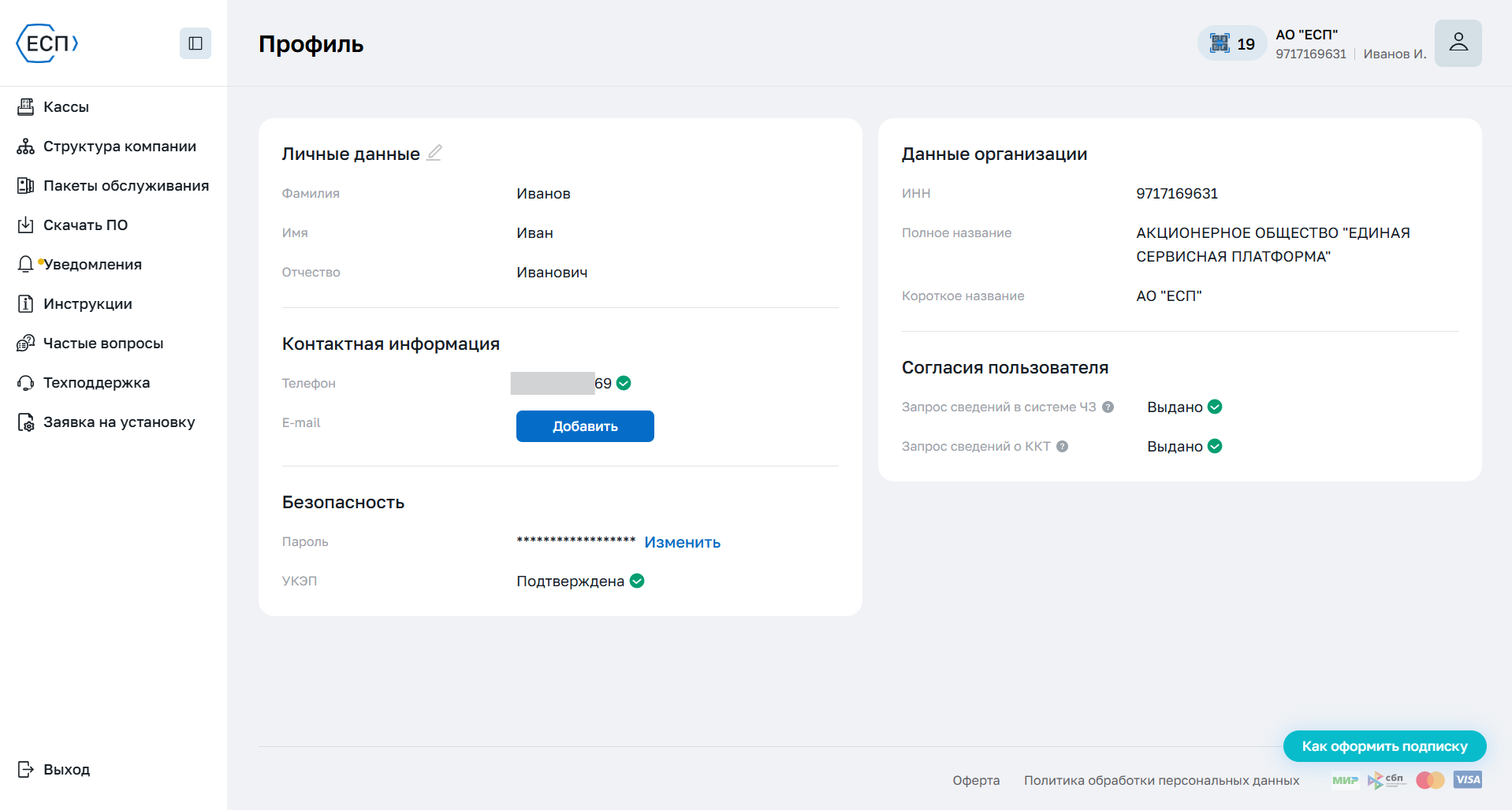
Боковое меню Личного кабинета клиента обеспечивает быстрый доступ ко всем основным разделам системы. Оно расположено в левой части экрана и остаётся доступным при навигации по ЛК. Пункты меню следующие:
Кассы
Раздел, где отображается список всех ваших зарегистрированных касс. Для каждой кассы можно посмотреть её серийный номер, модель, статус подключения, а также дату последнего обмена данными.
В дашборде «Мониторинг "Честного знака"» представлены нарушения, обнаруженные «Честным знаком», за которые предусмотрен штраф. В дашборде «Мониторинг касс» в дополнение к ним показаны и возможные нарушения: например, сканирование просроченного товара без продажи.
В ЛКК во вкладке «Мониторинг "Честного знака"» у Клиента могут быть везде нули. Это может значить ЛИБО что нет нарушений, ЛИБО что согласие на запрос данных в ЧЗ получено менее месяца назад, ЛИБО что согласие на запрос данных в ЧЗ не дано Клиентом.
Кассы Эвотор, АТОЛ, MSPOS в большинстве случаев подгружаются в Личный кабинет автоматически, остальные кассы (а также неподгрузившиеся кассы Эвотора) появятся в Личном кабинете после установки ЕСМ.
В дашборде «Мониторинг "Честного знака"» представлены нарушения, обнаруженные «Честным знаком», за которые предусмотрен штраф. В дашборде «Мониторинг касс» в дополнение к ним показаны и возможные нарушения: например, сканирование просроченного товара без продажи.
В ЛКК во вкладке «Мониторинг "Честного знака"» у Клиента могут быть везде нули. Это может значить ЛИБО что нет нарушений, ЛИБО что согласие на запрос данных в ЧЗ получено менее месяца назад, ЛИБО что согласие на запрос данных в ЧЗ не дано Клиентом.
Кассы Эвотор, АТОЛ, MSPOS в большинстве случаев подгружаются в Личный кабинет автоматически, остальные кассы (а также неподгрузившиеся кассы Эвотора) появятся в Личном кабинете после установки ЕСМ.
Что значат статусы в разделе Кассы?
Статусы ЛМ ЧЗ
В сети
ЛМ ЧЗ работает штатно. Касса доступна, модуль установлен.
Нет связи
Локальная проблема на кассе или в модуле ЛМ ЧЗ. Проверьте работу кассы и модуля.
Ошибка связи
Нет подключения к интернету или ГИС МТ. Проверьте сеть и доступ к сервисам ГИС МТ.
Нет информации
Не удалось получить актуальные данные по ЛМ ЧЗ. Модуль может быть не установлен, не обновлён или настроен некорректно.
ЛМ ЧЗ работает штатно. Касса доступна, модуль установлен.
Нет связи
Локальная проблема на кассе или в модуле ЛМ ЧЗ. Проверьте работу кассы и модуля.
Ошибка связи
Нет подключения к интернету или ГИС МТ. Проверьте сеть и доступ к сервисам ГИС МТ.
Нет информации
Не удалось получить актуальные данные по ЛМ ЧЗ. Модуль может быть не установлен, не обновлён или настроен некорректно.
Статусы ЕСМ
В сети
ЕСМ установлен и передаёт данные. Касса работает через ТС ПИоТ.
Не в сети
Модуль ЕСМ не передавал данных более 30 минут
Нет лицензии
ЕСМ установлен на кассу, но лицензия не применена
Завершите установку ЕСМ
Данные по онлайн‑проверке кодов маркировки отсутствуют. Необходимо проверить настройки ККТ и повторить запрос
Ошибка
Ошибка установки контролируемого канала или ошибка синхронизации ЛМ ЧЗ
ЕСМ установлен и передаёт данные. Касса работает через ТС ПИоТ.
Не в сети
Модуль ЕСМ не передавал данных более 30 минут
Нет лицензии
ЕСМ установлен на кассу, но лицензия не применена
Завершите установку ЕСМ
Данные по онлайн‑проверке кодов маркировки отсутствуют. Необходимо проверить настройки ККТ и повторить запрос
Ошибка
Ошибка установки контролируемого канала или ошибка синхронизации ЛМ ЧЗ

Структура компании

Этот раздел поможет зарегистрировать сотрудника, не передавая ему личные логин и пароль. Для этого необходимо нажать «Добавить сотрудника». Также вы можете управлять доступом своих сотрудников через их блокировку (удаление доступа).
Пакеты обслуживания
Страница для выбора и приобретения тарифных пакетов обслуживания. В этом разделе отображаются доступные тарифы с их описанием, ценой и сроком действия. Вы можете добавить выбранный пакет в корзину и оплатить его удобным способом. Есть три способа оплаты: через расчетный счет, СБП и банковской картой. Обратите внимание, что при оплате через расчетный счет платёж будет идти дольше, точные сроки будут зависеть от вашего банка. Это особенно актуально, если вы воспользовались пробным (триальным) периодом, который составляет 7 дней.
Для покупки пакета обслуживания, который включает в себя лицензию и техническое сопровождение, нажмите на кнопку «Выбрать кассы».
Для покупки пакета обслуживания, который включает в себя лицензию и техническое сопровождение, нажмите на кнопку «Выбрать кассы».

Выбрав тариф, можно применить его в ваших кассах и произвести оплату.
Также доступна история ранее приобретённых пакетов.
Скачать ПО
Вы также можете посмотреть библиотеку программного обеспечения, необходимого для корректной работы касс и интеграции с сервисом. Каждая программа сопровождается кратким описанием, номером версии, датой выпуска и кнопкой «Скачать». Раздел может включать драйверы, утилиты и обновления.
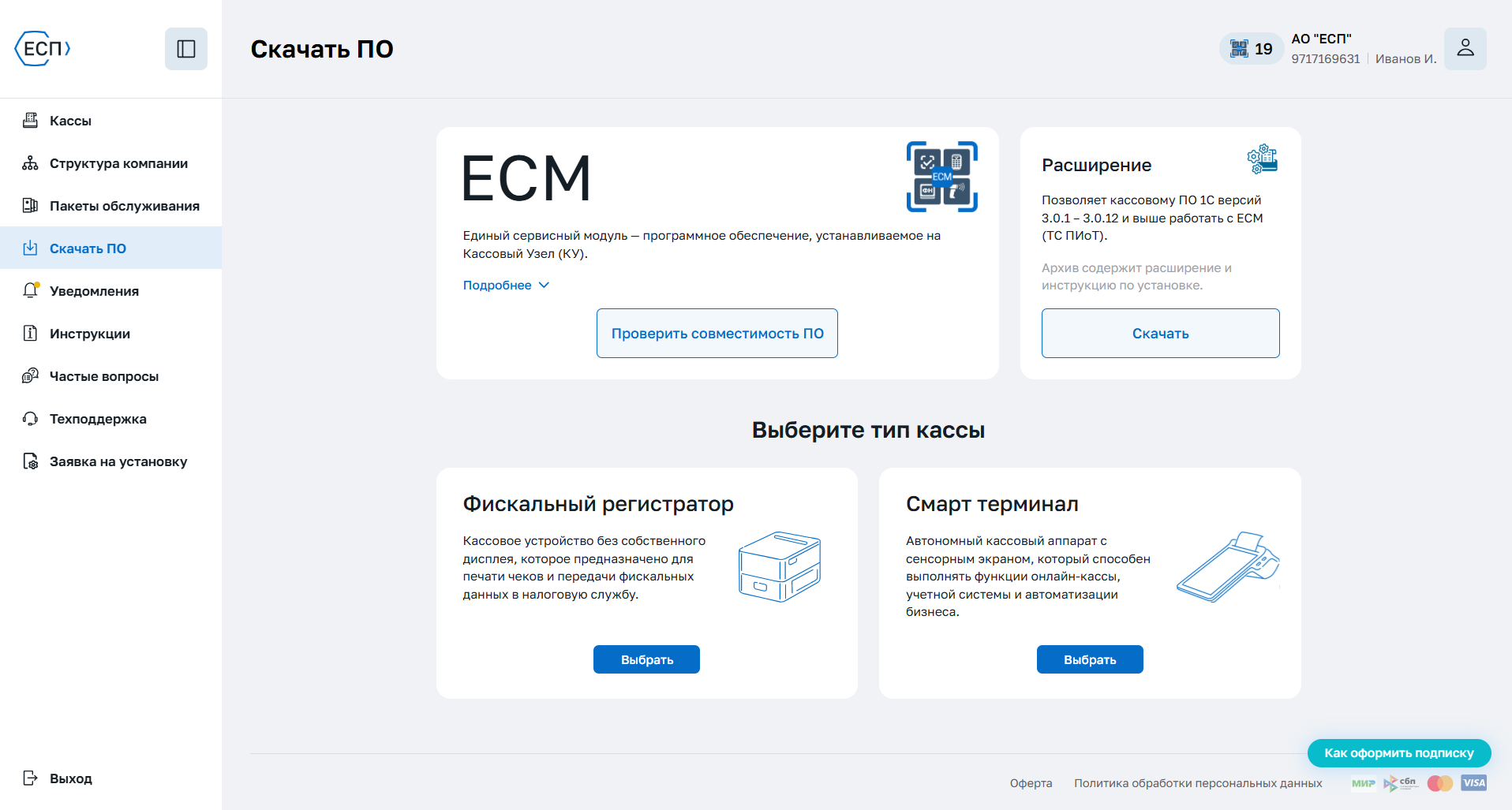
Также в этом разделе вы сможете проверить совместимость вашего ПО с ЕСМ.
Уведомления
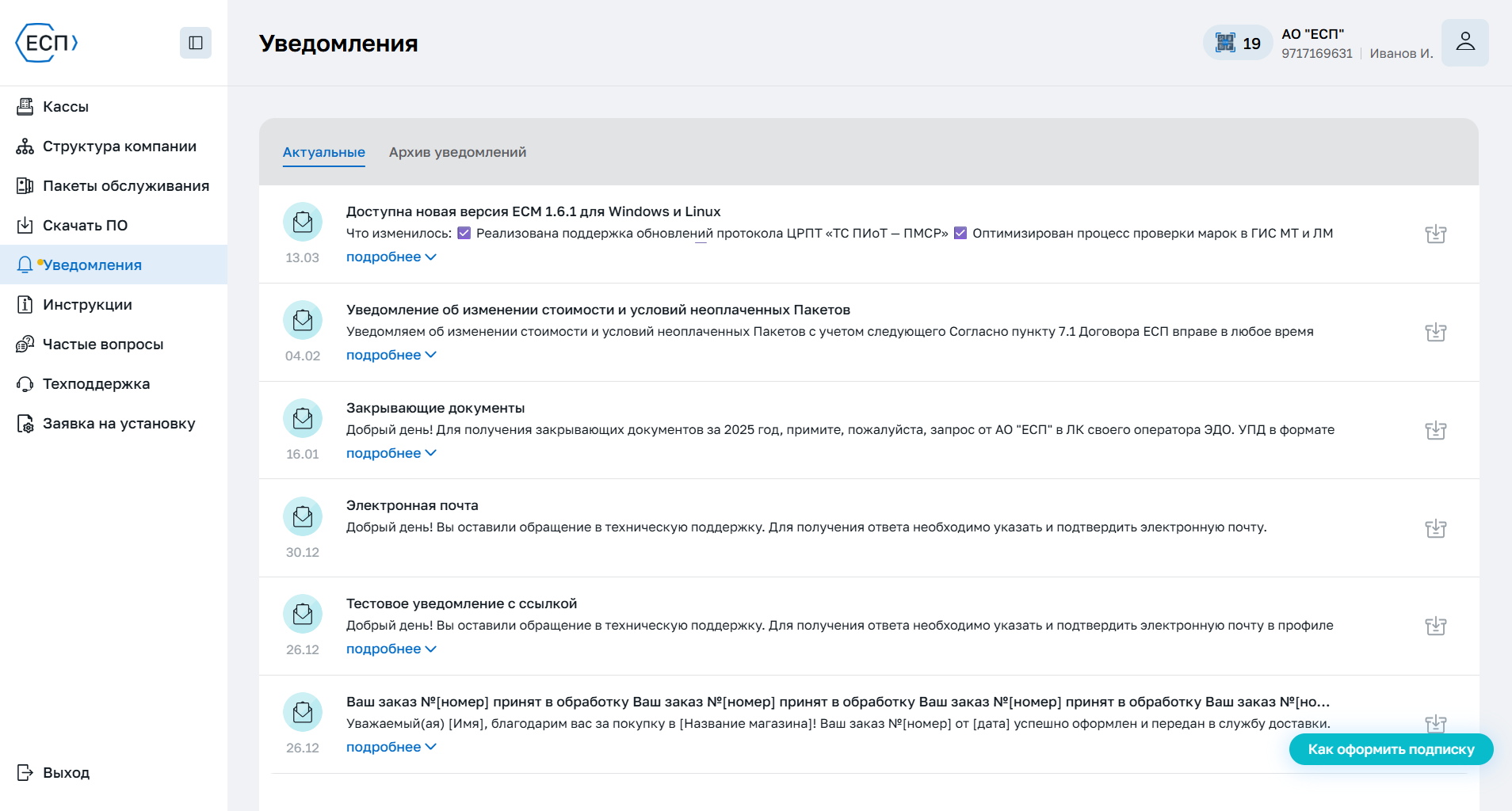
Быстрый доступ к вашим сообщениям в системе. Раздел содержит две вкладки:
- «Актуальные» — для новых и непрочитанных уведомлений;
- «Архив уведомлений» — для уже просмотренных сообщений.
Инструкции
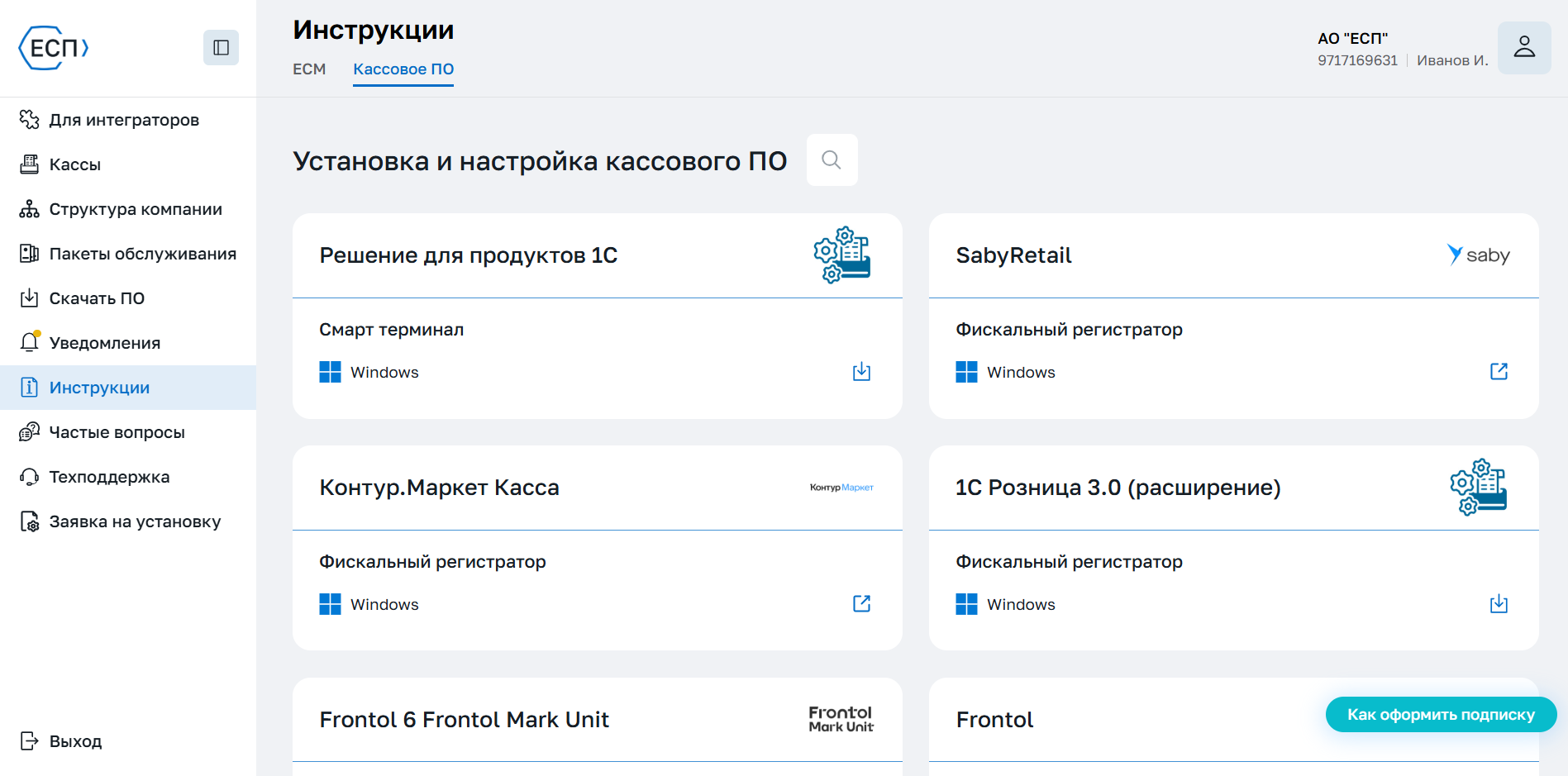
Каталог справочных материалов по работе с системой и оборудованием. Инструкции могут быть представлены в текстовом или PDF‑формате и содержать пошаговые рекомендации, схемы и полезные советы. Каждую инструкцию можно скачать или открыть в отдельном окне
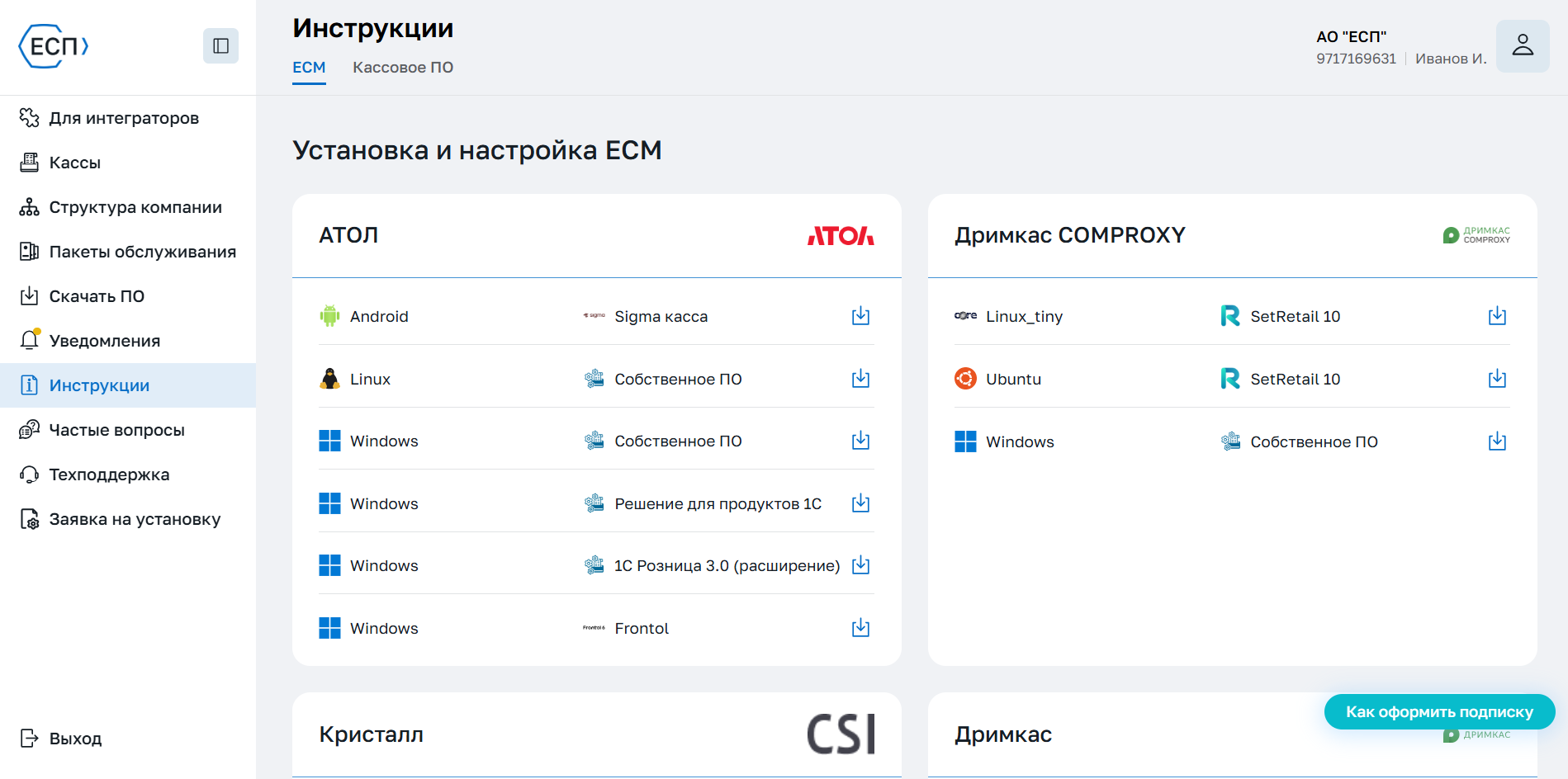
После установки и настройки ЕСМ вам необходимо настроить ваше кассовое ПО для работы с ТС ПИоТ. Инструкции лежат во вкладке "Кассовое ПО".
Техподдержка
Здесь можно отправить запрос, указав тему, описание проблемы и прикрепив файл при необходимости. Также отображаются контактный e‑mail, номер телефона и ссылки на дополнительные ресурсы для самостоятельного решения вопросов.
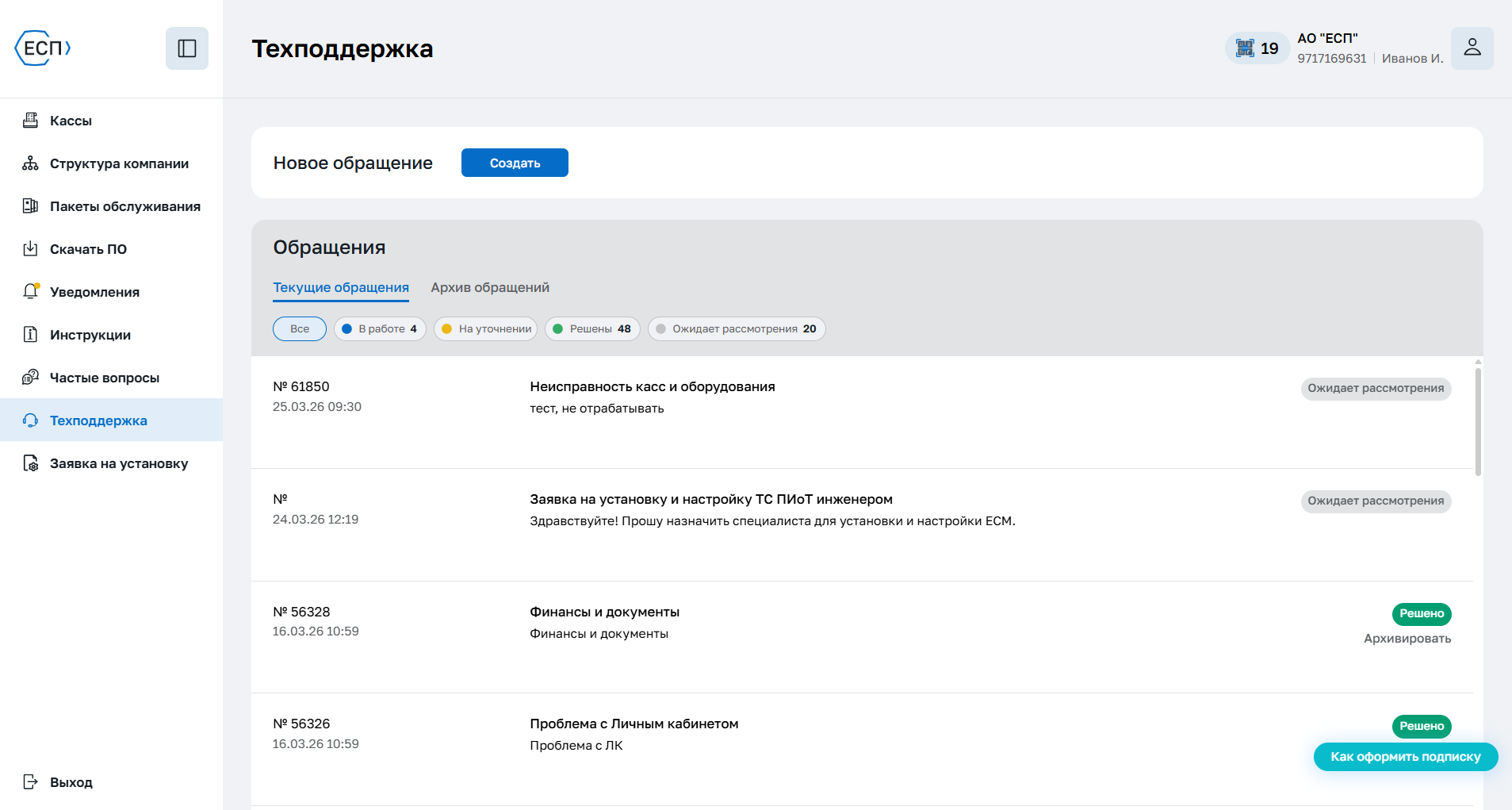
Также вы сможете посмотреть номер своего \ назначенного вам ЦТО, нажав на интересующую заявку.
Заявка на установку
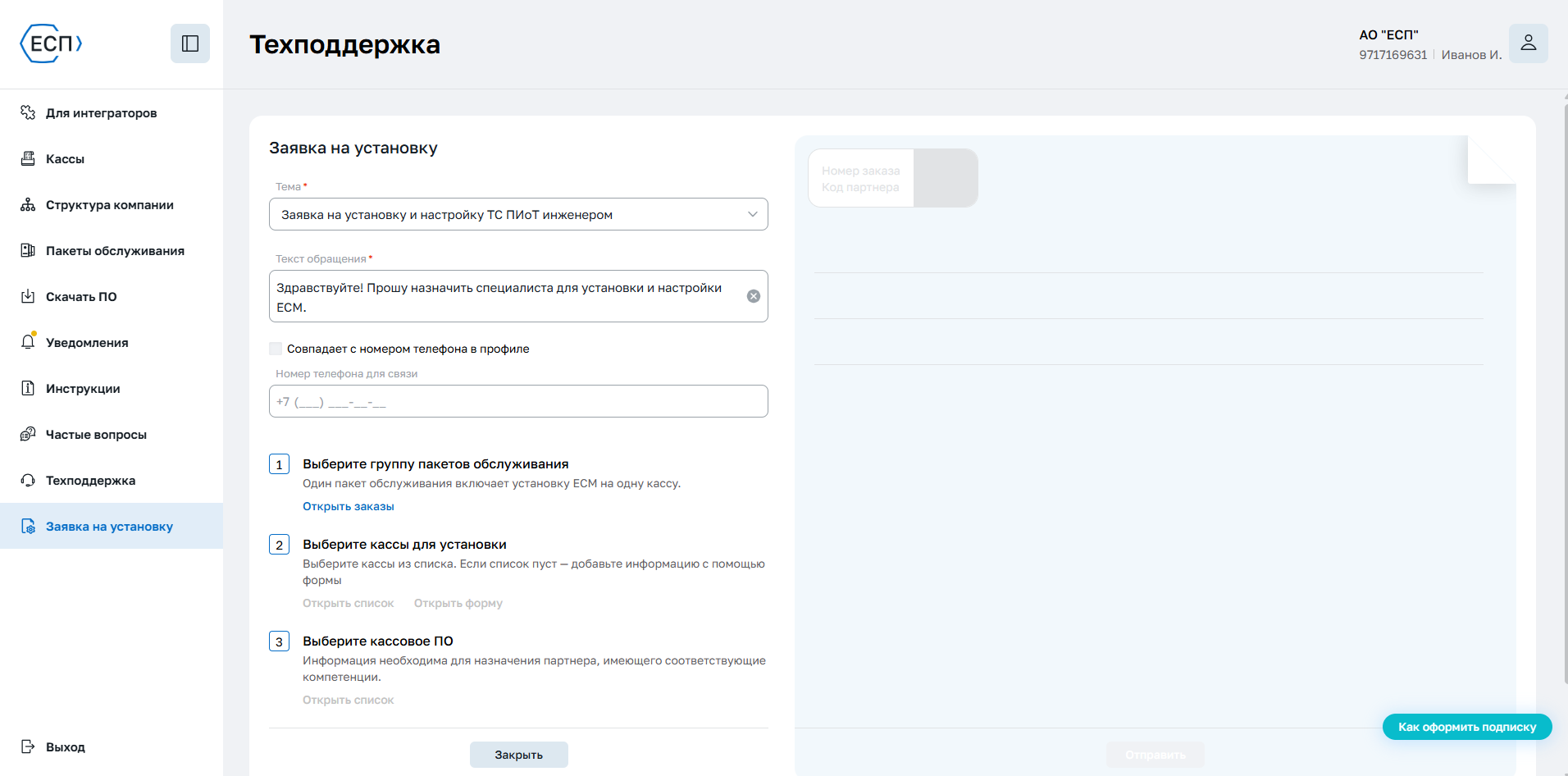
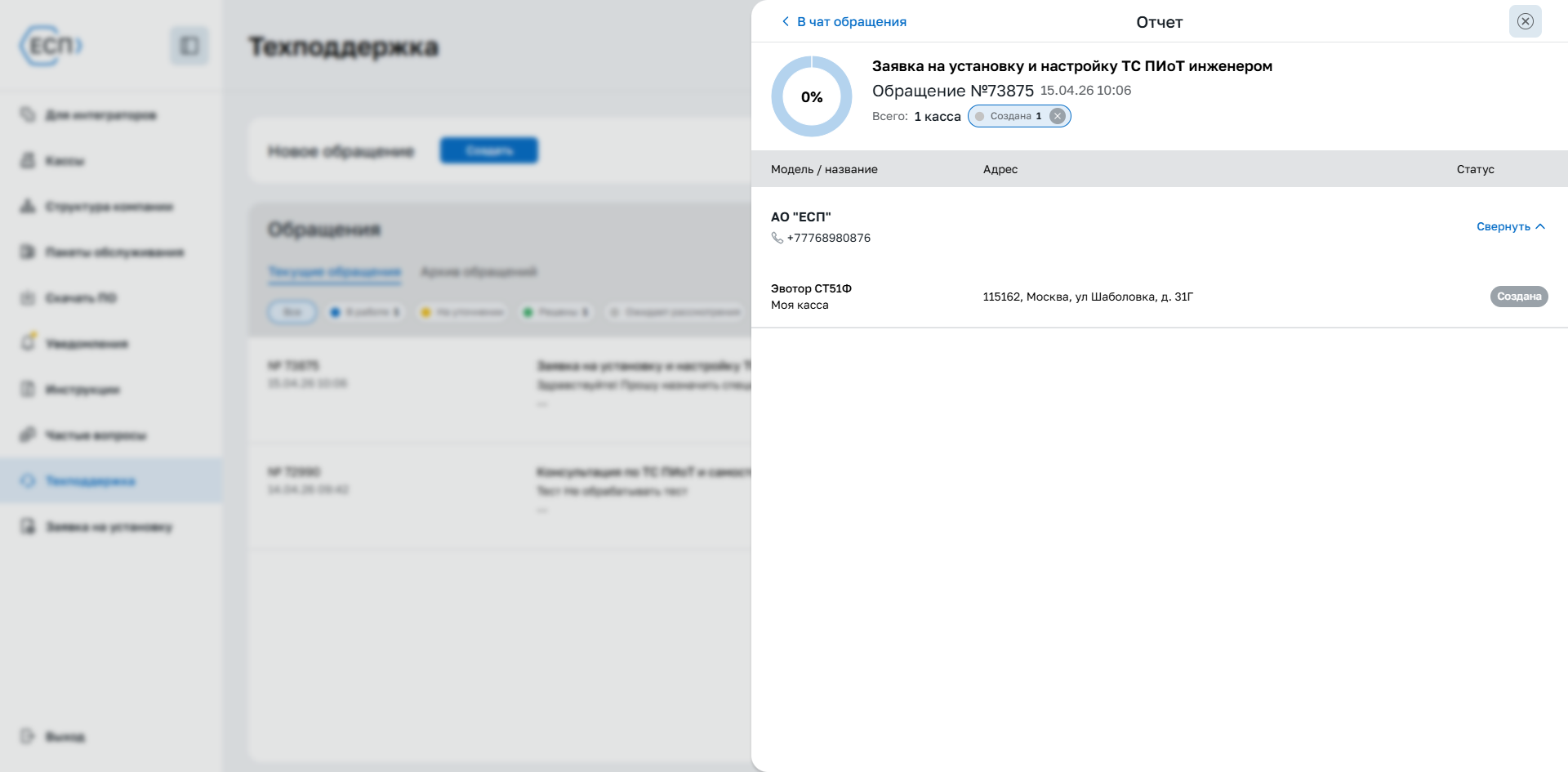
В этом разделе вы сможете буквально в пару кликов создать заявку на установку ЕСМ профессиональным сервисным инженером.
Если у вас нет кода сервисного партнера, мы назначим его автоматически, подобрав подходящего из вашего региона.
Если у вас нет кода сервисного партнера, мы назначим его автоматически, подобрав подходящего из вашего региона.
Установка и первичная настройка ЕСМ входят в пакет обслуживания. Доплачивать за них отдельно не нужно.
Еще больше полезной информации об ЕСМ в личном кабинете:
Подписывайте на официальный telegram-канал «Единая Сервисная Платформа»